Permission Denied 오류 해결 가이드: 원인과 해결 방법
리눅스 환경에서 발생하는 Permission Denied 오류의 원인과 해결 방법을 상세히 설명합니다. 실무에서 자주 마주치는 문제를 해결해보세요.
Permission Denied 오류의 증상
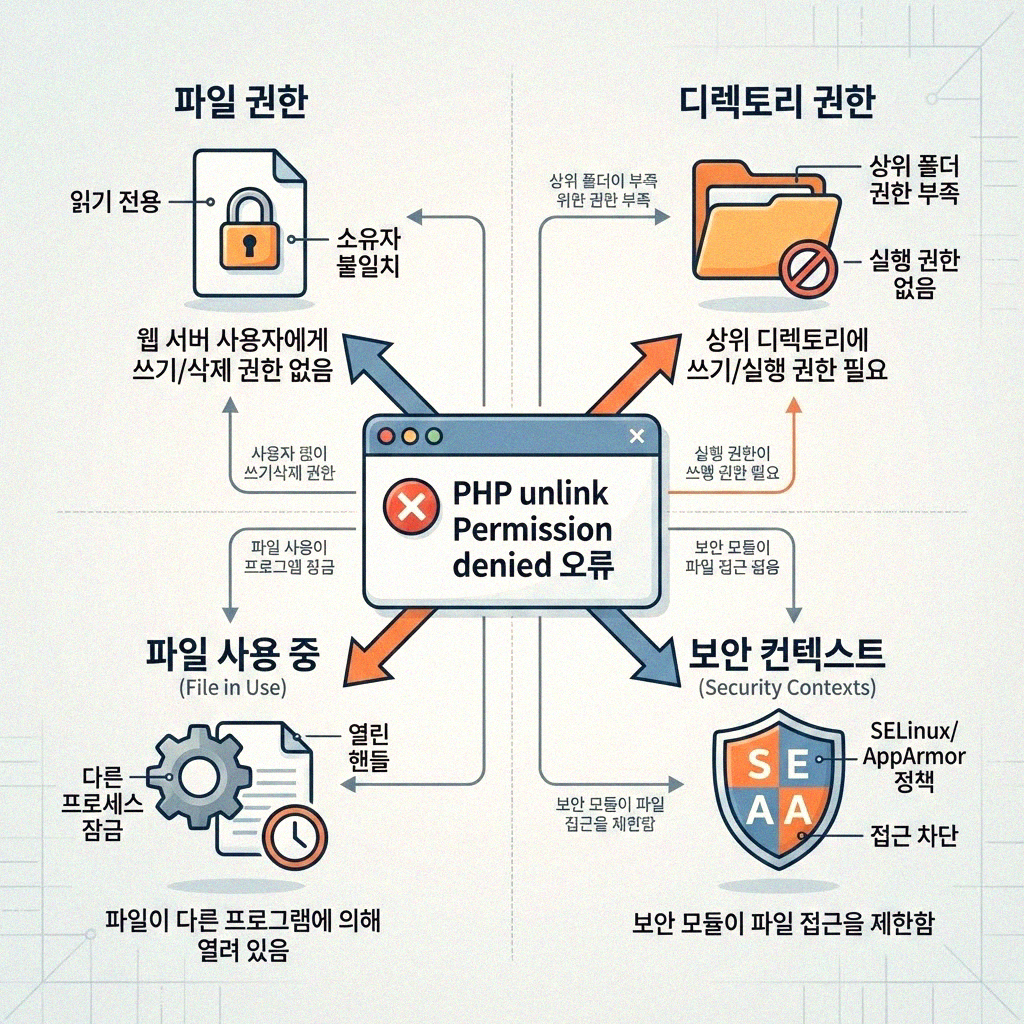
리눅스 환경에서 작업을 수행할 때, ‘Permission Denied’라는 오류 메시지를 자주 접하게 됩니다. 이 오류는 주로 파일이나 디렉토리에 대한 접근 권한이 없을 때 발생합니다. 예를 들어, 다음과 같은 명령어를 실행할 때 이 오류가 발생할 수 있습니다:
이미지 출처: https://sevenminutesipod.tistory.com/31
$ rm /path/to/file.txt
rm: cannot remove '/path/to/file.txt': Permission denied
이 메시지는 해당 파일을 삭제할 권한이 없음을 나타냅니다. 이 외에도 파일을 읽거나 실행하려 할 때도 비슷한 오류가 발생할 수 있습니다. 따라서 이 오류는 개발자나 시스템 관리자에게 매우 흔한 문제입니다.
Permission Denied 오류의 원인
이 오류는 여러 가지 원인으로 발생할 수 있습니다. 주된 원인은 다음과 같습니다:
- 파일 또는 디렉토리 권한 부족: 파일이나 디렉토리에 대한 읽기, 쓰기, 실행 권한이 부족할 때 발생합니다.
- 파일 소유권 문제: 현재 사용자가 파일의 소유자가 아니거나, 파일이 다른 그룹에 속해 있을 경우입니다.
- SELinux 또는 AppArmor와 같은 보안 정책: 보안 모듈이 활성화되어 있는 경우, 특정 작업이 차단될 수 있습니다.
- 잘못된 경로: 파일이 존재하지 않거나 잘못된 경로를 지정했을 때도 이와 유사한 오류가 발생할 수 있습니다.
이러한 원인들은 각기 다른 접근 방식으로 해결해야 합니다.
권한 확인 및 수정 방법
이제 오류의 원인을 확인했으니, 해결 방법을 살펴보겠습니다. 다음 단계에 따라 진행해 보세요:
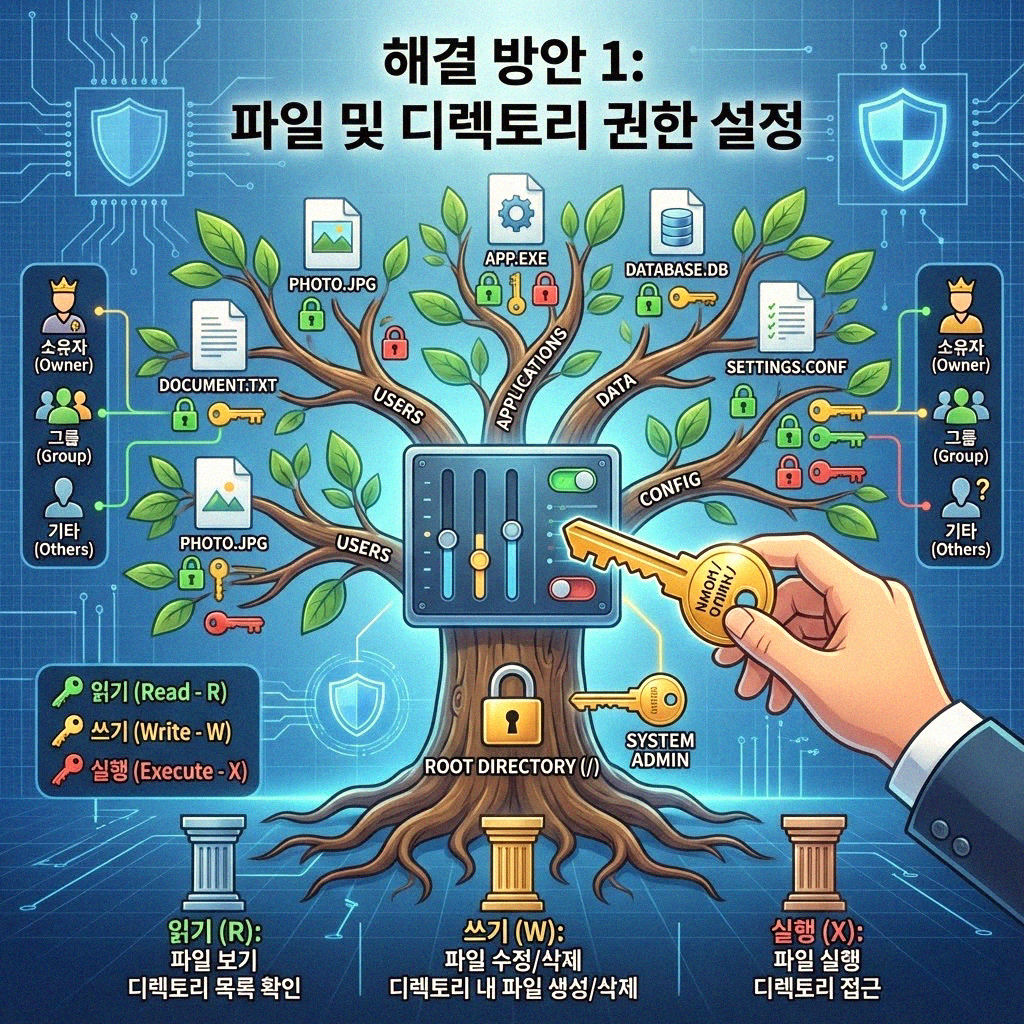
1. 파일 및 디렉토리 권한 확인
먼저, 파일이나 디렉토리의 현재 권한을 확인해야 합니다. 이를 위해 ls -l 명령어를 사용합니다:
$ ls -l /path/to출력 결과에서 권한을 확인할 수 있습니다. 예를 들어, 다음과 같은 결과가 나올 수 있습니다:
-rw-r--r-- 1 user group 0 Jan 01 00:00 file.txt여기서 rw-r--r--는 소유자에게 읽기 및 쓰기 권한이 있고, 그룹 및 기타 사용자에게는 읽기 권한만 있음을 나타냅니다.
2. 권한 수정하기
파일이나 디렉토리의 권한을 수정하려면 chmod 명령어를 사용합니다. 예를 들어, 모든 사용자에게 쓰기 권한을 부여하려면 다음과 같이 입력합니다:
$ chmod a+w /path/to/file.txt또는 디렉토리의 경우, 하위 파일까지 권한을 변경하려면 -R 옵션을 추가할 수 있습니다:
$ chmod -R 775 /path/to/directory3. 파일 소유자 변경하기
파일의 소유자를 변경하려면 chown 명령어를 사용합니다. 예를 들어, 파일의 소유자를 user로 변경하려면 다음과 같이 입력합니다:
$ sudo chown user:user /path/to/file.txt4. SELinux/AppArmor 설정 확인
SELinux가 활성화되어 있다면, sestatus 명령어로 상태를 확인할 수 있습니다:
$ sestatus이 경우, SELinux를 일시적으로 비활성화하려면 다음 명령어를 사용할 수 있습니다:
$ sudo setenforce 0하지만, 보안상의 이유로 SELinux 설정을 변경할 때는 주의가 필요합니다.
흔한 실수 및 재발 방지 체크리스트
- 권한 변경 후 확인: 권한을 변경한 후, 다시 한 번
ls -l로 확인해 보세요. 권한이 제대로 설정되었는지 확인하는 것이 중요합니다. - SELinux 정책 확인: SELinux가 활성화되어 있는지, 그리고 필요한 정책이 적용되어 있는지 점검하세요.
- 정확한 경로 사용: 파일이나 디렉토리의 경로가 정확한지 항상 확인하세요. 잘못된 경로로 인한 오류는 매우 흔합니다.
- 백업: 중요한 파일을 삭제하기 전에 항상 백업을 해 두는 것이 좋습니다. 이로 인해 데이터 손실을 예방할 수 있습니다.
이러한 절차를 통해 Permission Denied 오류를 해결하고, 재발을 방지할 수 있습니다. 문제가 지속된다면, 시스템 로그를 확인하거나 추가적인 지원을 요청하는 것이 좋습니다.
이미지 출처: https://sevenminutesipod.tistory.com/31