리눅스에서 'Too many open files' 오류 해결하기
리눅스 환경에서 'Too many open files' 오류의 증상, 원인, 해결 방법을 정리했습니다. 이 문제를 예방하기 위한 체크리스트도 포함되어 있습니다.
증상
리눅스 환경에서 애플리케이션을 실행할 때, ‘Too many open files’라는 오류 메시지를 자주 접할 수 있습니다. 이 오류는 시스템의 파일 디스크립터 한도를 초과했을 때 발생합니다. 예를 들어, 웹 서버가 많은 클라이언트 요청을 처리하려고 할 때, 파일 핸들이 제대로 닫히지 않거나, 너무 많은 파일을 동시에 열 경우 이 문제가 발생할 수 있습니다. 오류 메시지는 보통 다음과 같습니다:
OSError: [Errno 24] Too many open files이 오류가 발생하면 애플리케이션이 정상적으로 작동하지 않거나, 새로운 파일을 열 수 없는 상태가 됩니다.
원인
‘Too many open files’ 오류의 주요 원인은 다음과 같습니다:
- 파일 디스크립터 누수: 파일이나 소켓을 열고 닫지 않으면, 사용 가능한 파일 디스크립터가 소모되어 누적됩니다.
- 시스템 파일 디스크립터 제한 초과: 기본적으로 리눅스는 사용자당 열 수 있는 파일 수를 제한합니다. 이 한도를 초과하면 새로운 파일을 열 수 없습니다.
- 비효율적인 코드: 반복문 내에서 파일을 열고 닫지 않거나, 객체를 매번 새로 생성하는 경우도 누수를 유발할 수 있습니다.
확인 명령어
문제를 진단하기 위해 다음 명령어를 사용할 수 있습니다:
- 현재 프로세스의 파일 디스크립터 수 확인:
lsof -p {PID} | wc -l - 시스템의 최대 파일 디스크립터 수 확인:
cat /proc/sys/fs/file-max - 특정 프로세스의 파일 디스크립터 한도 확인:
prlimit --nofile --pid {PID} - 현재 사용자에 대한 ulimit 확인:
ulimit -n
해결 절차
-
파일 디스크립터 한도 증가:
ulimit명령어를 사용하여 현재 세션의 파일 디스크립터 한도를 증가시킬 수 있습니다. 예를 들어:ulimit -n 4096그러나 이 설정은 세션이 종료되면 초기화됩니다.
-
영구 설정 변경:
/etc/security/limits.conf파일을 수정하여 모든 사용자 또는 특정 사용자에 대한 파일 디스크립터 한도를 영구적으로 설정할 수 있습니다. 예:* soft nofile 4096 * hard nofile 4096설정 후, 세션을 종료하고 재접속해야 변경 사항이 적용됩니다.
-
코드 수정: 파일이나 소켓을 열 때는 반드시 닫는 것을 잊지 마세요. 예를 들어, Go 언어에서는
defer키워드를 사용하여 파일을 열고 나중에 자동으로 닫을 수 있습니다:f, err := os.Open("file.txt") if err != nil { log.Fatal(err) } defer f.Close() -
모니터링:
lsof와prlimit명령어를 사용하여 주기적으로 열린 파일 수를 모니터링하여 누수를 조기에 발견할 수 있습니다.
재발 방지 체크리스트
- 파일이나 소켓을 열 때 항상 닫기
- 시스템의 파일 디스크립터 한도를 정기적으로 점검하기
- 애플리케이션의 파일 사용 패턴을 분석하여 비효율적인 부분 개선하기
- 서버의 부하를 고려하여 적절한 파일 디스크립터 한도로 설정하기
이와 같은 조치를 통해 ‘Too many open files’ 오류를 예방하고, 시스템의 안정성을 높일 수 있습니다.
실무 적용 체크리스트
- too many open files 해결을 적용하기 전에 현재 운영 환경의 기준값과 예외 상황을 먼저 정리합니다.
- 변경 전후로 확인할 지표를 정하고, 문제가 생겼을 때 되돌릴 수 있는 절차를 문서화합니다.
- 한 번에 모든 서버나 서비스에 적용하기보다 작은 범위에서 검증한 뒤 점진적으로 확대합니다.
- 담당자, 확인 시간, 장애 판단 기준을 명확히 남겨 같은 문제가 반복될 때 빠르게 대응할 수 있게 합니다.
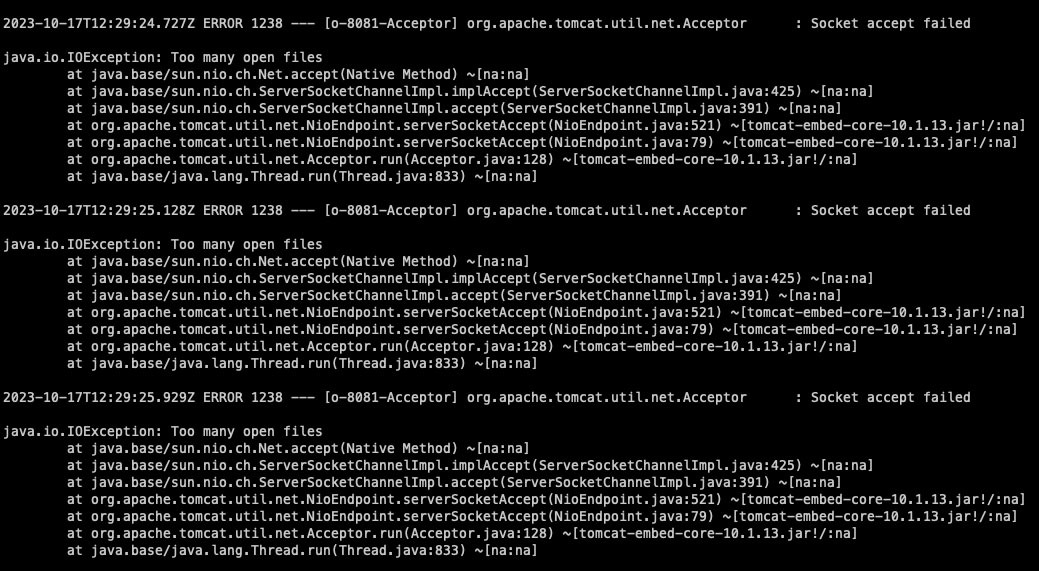
이미지 출처: https://wildeveloperetrain.tistory.com/318
운영 중 자주 놓치는 부분
#Linux 영역에서는 설정 자체보다 운영 중에 남는 기록과 점검 루틴이 더 중요합니다. 처음에는 정상처럼 보이더라도 트래픽이 늘거나 배포 주기가 빨라지면 작은 누락이 장애로 이어질 수 있습니다. 그래서 로그, 알림, 대시보드, 변경 이력을 함께 확인하고 실제 장애 대응 과정에서 필요한 정보가 빠지지 않았는지 주기적으로 점검해야 합니다.