Zabbix 데이터를 Grafana로 예쁘게 시각화하기 - 설치부터 연동까지
서버 모니터링을 하다 보면 Zabbix의 기본 대시보드가 좀 아쉬울 때가 있어요.
서버 모니터링을 하다 보면 Zabbix의 기본 대시보드가 좀 아쉬울 때가 있어요. 기능은 충분하지만 UI가 정적이고, 한눈에 들어오는 시각화가 부족하다고 느껴지죠? 이런 고민을 해결해주는 게 바로****Grafana
이 글에서는 Grafana가 뭔지부터 시작해서, Zabbix와 연동하는 전체 과정까지 단계별로 살펴보겠습니다. 실제 설치 명령어와 설정 방법도 함께 담았으니, 따라하면서 자신의 모니터링 환경에 바로 적용할 수 있을 거예요.
💡 먼저 알아두면 좋은 것들
**📌 Grafana란?**Grafana는 Grafana Labs에서 개발한 오픈 소스 모니터링 및 시각화 플랫폼입니다. 다양한 데이터 소스(Zabbix, Prometheus, InfluxDB 등)에서 메트릭을 가져와 한 곳에서 통합적으로 관리하고 시각화할 수 있어요. Zabbix의 정적인 UI를 보완하기에 정말 좋은 도구랍니다.
🎯 Grafana의 주요 특징:
- 다양한 시각화 옵션**- Time chart, Table, Gauge Chart, History Table 등 원하는 형태로 데이터를 표현할 수 있습니다.**
- 동적 대시보드**- 한번 만든 위젯을 재사용하거나 템플릿으로 저장해 여러 대시보드에서 활용 가능합니다.**
- 강력한 쿼리 기능**- ad-hoc 쿼리와 dynamic drilldown으로 수집된 데이터를 깊이 있게 분석할 수 있습니다.**
- 알림 기능**- 중요 메트릭에 대해 시각적 알람을 설정하고, Slack, PagerDuty 등으로 자동 알림을 받을 수 있습니다.**
- 다중 데이터 소스 지원**- 여러 데이터 소스의 데이터를 합산하거나 비교 분석할 수 있습니다.**
이제 실제로 Grafana를 설치하고 Zabbix와 연동해보겠습니다.
⚙️ Grafana 설치하기
Grafana 설치는 생각보다 간단해요. 공식 저장소를 추가하고 패키지 매니저로 설치하면 됩니다. 여기서는 Ubuntu 24.04 LTS 환경을 기준으로 설명하겠습니다.
1단계: 시스템 패키지 업데이트
먼저 시스템 패키지를 최신 상태로 업데이트합니다.
2단계: 필수 패키지 설치
Grafana 설치를 위해 필요한 도구들을 먼저 설치합니다.
각 패키지의 역할을 간단히 설명하자면:
- software-properties-common**- 소프트웨어 저장소를 쉽게 관리해주는 도구입니다. Grafana의 공식 APT 저장소를 시스템에 추가할 때 필요합니다.**
- curl**- 인터넷에서 파일을 다운로드할 때 사용합니다. Grafana의 GPG 키를 받아올 때 필요하죠.**
- gnupg2**- GPG 키를 관리하고 검증하는 도구예요. 다운로드한 패키지가 정말 Grafana 공식에서 만든 게 맞는지 확인하는 데 사용됩니다.**
3단계: GPG 키 추가 및 저장소 등록
Grafana의 공식 저장소를 신뢰할 수 있는 출처로 등록합니다.
이제 Grafana 저장소를 APT 소스 리스트에 추가합니다.
4단계: Grafana 설치 및 서비스 시작
이제 저장소가 등록되었으니 Grafana를 설치할 수 있습니다.
설치가 완료되면 Grafana 서비스를 시작하고 부팅 시 자동으로 시작되도록 설정합니다.
정리하자면, GPG 키 검증을 통해 안전하게 공식 저장소에서 Grafana를 설치하고, 서비스로 등록해서 항상 실행되도록 만드는 거예요.
🌐 Grafana 웹 접속 및 초기 설정
Grafana 설치가 완료되면 웹 브라우저에서 접속할 수 있습니다. 웹 브라우저를 열고 다음 주소로 접속하세요.
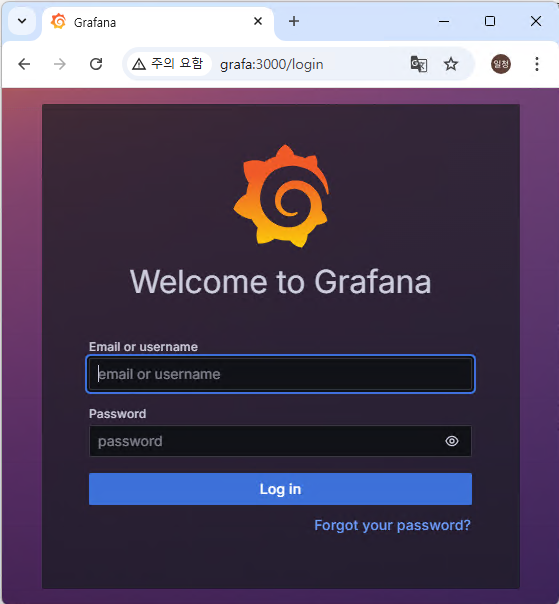
처음 접속하면 로그인 화면이 나타납니다. 기본 계정 정보는 다음과 같습니다.
- **ID:**admin
- **패스워드:**admin
Grafana 로그인 화면
처음 로그인하면 비밀번호 변경을 요청받습니다. 보안을 위해 새로운 비밀번호로 변경해주세요. 이후 Grafana 대시보드에 접속하게 됩니다.
🔗 Zabbix 플러그인 설치 및 활성화
Grafana에서 Zabbix 데이터를 사용하려면 Zabbix 플러그인을 설치해야 합니다. Grafana 서버에 SSH로 접속해서 다음 명령어를 실행하세요.
플러그인 설치가 완료되면 Grafana를 재시작합니다. 재시작 후 웹 인터페이스에서 플러그인을 활성화해야 합니다.
플러그인 활성화 단계:
- Grafana 웹 인터페이스에서 좌측 메뉴의****Administration
- Plugins and data**→**Plugins
- 검색창에 “zabbix”를 입력해서 Zabbix 플러그인을 찾습니다.
- 플러그인을 클릭하고Enable버튼을 눌러 활성화합니다.

Zabbix 플러그인 활성화 화면
Enable 버튼이 Disable로 변경되면 플러그인이 정상적으로 활성화된 것입니다.
🔐 Zabbix 데이터 소스 추가하기
이제 Grafana가 Zabbix 서버에서 데이터를 가져올 수 있도록 데이터 소스를 설정해야 합니다. 이 과정이 Zabbix와 Grafana를 연결하는 핵심이에요.
데이터 소스 추가 절차:
- Grafana 웹 인터페이스 좌측 메뉴에서****Connections
- Data sources
- Add data source****버튼을 클릭합니다.
- 데이터 소스 목록에서 “zabbix”를 검색해서 선택합니다.

데이터 소스 추가 화면
Zabbix 데이터 소스를 선택하면 설정 화면이 나타납니다. 여기서 Zabbix 서버의 정보를 입력해야 합니다.
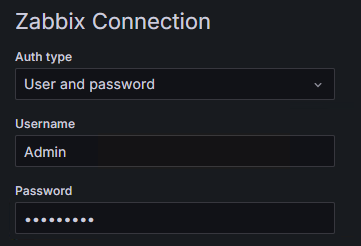
Zabbix 데이터 소스 설정 화면
필수 입력 항목:
- URL**- Zabbix 서버의 웹 인터페이스 주소 (예: http://zabbix-server-ip/zabbix)**
- Username**- Zabbix 관리자 계정 (기본값: Admin)**
- Password**- Zabbix 관리자 비밀번호**
모든 정보를 입력한 후Save & test버튼을 클릭합니다. 연결이 성공하면 “Data source is working” 메시지가 표시됩니다.

Zabbix 데이터 소스 연결 확인
정리하자면, Zabbix 서버의 URL과 계정 정보를 입력해서 Grafana가 Zabbix에 접근할 수 있도록 허가하는 거예요. 이렇게 하면 Zabbix에서 수집한 모든 데이터를 Grafana에서 활용할 수 있게 됩니다.
📈 대시보드 구성하기
데이터 소스 연결이 완료되면 이제 대시보드를 만들 차례입니다. Grafana는 처음부터 만들 수도 있지만, 커뮤니티에서 공유하는 템플릿을 사용하면 훨씬 빠르고 쉬워요.
템플릿 대시보드 사용하기:
Grafana 커뮤니티에서는 다양한 대시보드 템플릿을 무료로 제공합니다. 이를 활용하면 시간을 절약할 수 있어요.
- Grafana Dashboards
- 검색창에 “zabbix”를 입력해서 원하는 대시보드를 찾습니다.
- 마음에 드는 대시보드를 선택하고Dashboard ID를 복사합니다.
- **Grafana 웹 인터페이스에서Dashboards→New→**Import
- 복사한 Dashboard ID를 입력하고****Load
- 데이터 소스를 선택하고****Import
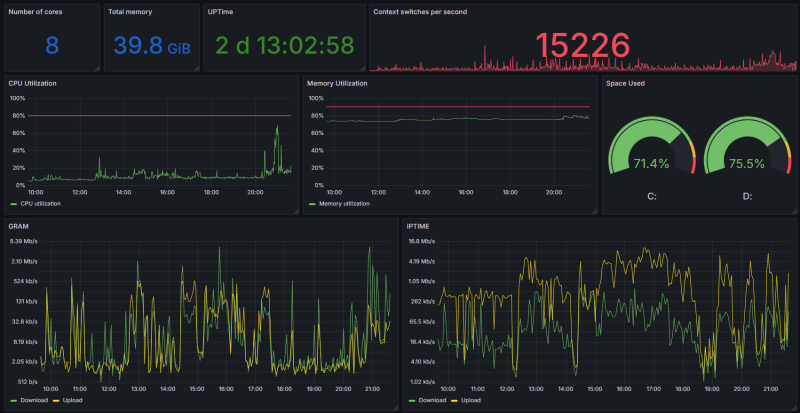
Grafana 커뮤니티 대시보드 템플릿
템플릿을 import하면 Zabbix에서 수집한 데이터가 자동으로 시각화됩니다. CPU, 메모리, 디스크 사용률 등이 한눈에 보이는 대시보드가 완성되는 거죠!
💼 실무 팁 & 노하우
✨ 여러 서버를 모니터링할 때의 팁
**Grafana의 강력한 기능 중 하나는****템플릿 변수(Template Variables)**를 사용할 수 있다는 점입니다. 같은 대시보드에서 드롭다운 메뉴로 서버를 선택해서 각 서버의 데이터를 볼 수 있어요. 이렇게 하면 여러 서버를 모니터링할 때 대시보드를 일일이 만들 필요가 없습니다.
🎨 시각화 선택의 중요성
같은 데이터라도 시각화 방식에 따라 정보 전달 효과가 달라집니다. CPU 사용률처럼 변화 추이가 중요한 데이터는 Time Series 차트를, 현재 상태만 중요한 데이터는 Gauge 차트를 사용하는 식으로 선택하면 대시보드가 훨씬 직관적이 됩니다.
🔔 알림 설정의 활용
Grafana의 알림 기능을 제대로 활용하면, 문제가 생겼을 때 즉시 알 수 있습니다. Slack이나 이메일로 자동 알림을 받도록 설정하면, 모니터링 대시보드를 항상 보고 있지 않아도 중요한 상황을 놓치지 않을 수 있어요.
📊 Zabbix vs Grafana 대시보드 비교
Zabbix의 기본 대시보드도 충분히 기능하지만, Grafana와 비교하면 몇 가지 차이가 있습니다. Zabbix는 설정이 복잡하고 UI가 다소 딱딱한 반면, Grafana는 설정이 직관적이고 UI가 현대적입니다. 또한 Grafana는 여러 데이터 소스를 한 대시보드에서 통합 관리할 수 있다는 장점이 있어요. 다만 Zabbix는 알림 설정이 더 세밀하고, 기본적으로 더 강력한 모니터링 기능을 제공합니다.
🚀 마무리하며
Zabbix와 Grafana를 연동하는 과정을 살펴봤습니다. 처음에는 설정이 좀 복잡해 보일 수 있지만, 한 번 완성되면 정말 강력한 모니터링 시스템이 만들어져요.
Zabbix가 “데이터 수집의 왕”이라면, Grafana는 “데이터 시각화의 왕”이라고 할 수 있습니다. 둘을 함께 사용하면 서버 상태를 한눈에 파악하고, 문제를 빠르게 대응할 수 있는 환경을 만들 수 있죠. 특히 여러 서버를 관리하는 환경에서는 거의 필수적인 조합이라고 봅니다.
혹시 설정 중에 문제가 생기면, Zabbix 서버와 Grafana 서버의 네트워크 연결을 먼저 확인해보세요. 방화벽이 포트를 막고 있지 않은지, Zabbix 계정의 권한이 충분한지 확인하면 대부분의 문제는 해결됩니다. 이 글이 여러분의 모니터링 환경을 한 단계 업그레이드하는 데 도움이 되길 바랍니다!
#Grafana #Zabbix #모니터링 #데이터시각화 #DevOps #서버모니터링 #오픈소스 #대시보드