Sortly: 다운로드 폴더 자동 정리 프로그램 완벽 가이드
다운로드 폴더 열어보면 한숨부터 나오는 분들 많으시죠?
최신 기능과 실제 화면은 Sortly 공식 소개 페이지에서 확인할 수 있습니다. Microsoft Store 설치 링크도 공식 소개 페이지에서 제공합니다.
다운로드 폴더 열어보면 한숨부터 나오는 분들 많으시죠? 이미지, 문서, 압축파일, 동영상이 뒤죽박죽 섞여있고, 어디서 받았는지도 모르는 파일들이 수백 개씩 쌓여있고…
“나중에 정리해야지” 하다가 결국 폴더가 1GB, 10GB 넘어가는 경험 다들 있으실 거예요. 이런 귀찮음을 해결하려고 만든 게 바로 Sortly 예요.
한줄 요약 : Sortly는 다운로드 폴더의 파일들을 확장자별로 자동 분류해주는 무료 데스크톱 앱이에요. 중복 파일 검사, 되돌리기 기능까지 지원해요.
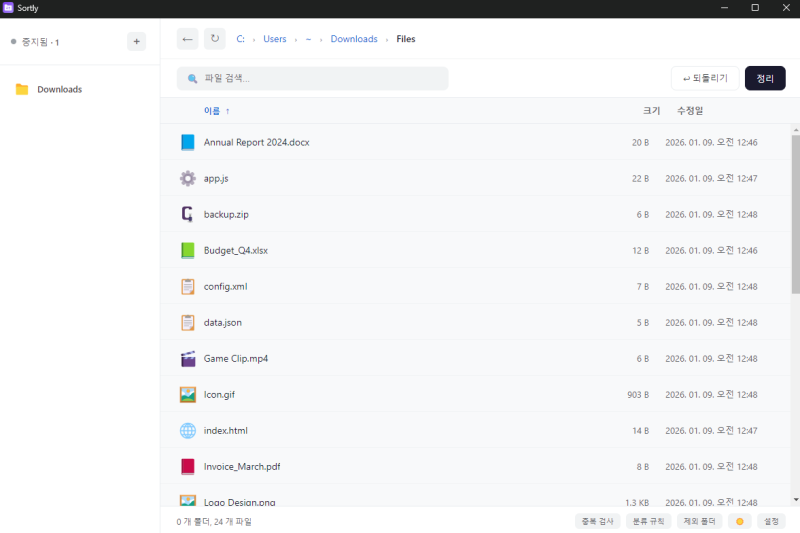
Sortly 메인 화면 - 다운로드 폴더의 파일들을 한눈에 볼 수 있어요
원클릭 파일 정리 - 핵심 기능
Sortly의 핵심은 심플해요. 정리 버튼 하나 로 모든 파일을 자동 분류해줘요.
- 이미지 파일(jpg, png, gif 등) → Images 폴더
- 문서 파일(pdf, docx, xlsx 등) → Documents 폴더
- 압축 파일(zip, rar, 7z 등) → Archives 폴더
- 동영상 파일(mp4, avi, mkv 등) → Videos 폴더
- 음악 파일(mp3, wav, flac 등) → Music 폴더
- 기타 파일 → Others 폴더
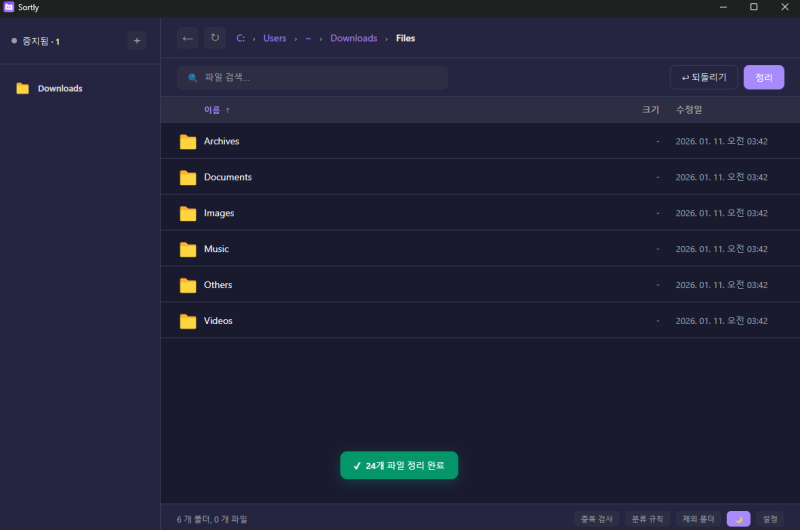
정리 완료 화면 - 24개 파일이 6개 폴더로 깔끔하게 분류됐어요
정리하자면, 복잡하게 생각할 필요 없이 버튼 하나면 끝이에요.
분류 규칙 커스터마이징
기본 규칙이 마음에 안 들면 직접 바꿀 수 있어요. 분류 규칙 관리에서:
- 기존 카테고리의 확장자 수정
- 새로운 카테고리 추가 (예: Fonts 폴더에 ttf, otf, woff 등)
- 카테고리별 확장자 목록 확인
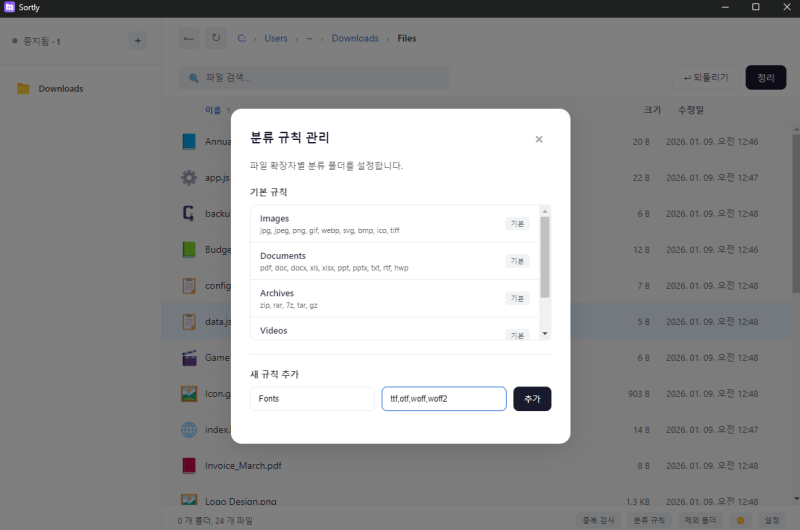
분류 규칙 관리 - 파일 확장자별 분류 폴더를 설정할 수 있어요
예를 들어 개발자라면 코드 파일들을 위한 Code 카테고리를 만들어서 js, ts, py, java 같은 확장자를 등록할 수 있어요.
중복 파일 검사
다운로드 폴더에 같은 파일을 여러 번 받은 경험 있으시죠? 파일(1).zip, 파일(2).zip 이렇게 쌓이는 거요.
Sortly의 중복 검사 기능은:
- 파일명과 크기를 기준으로 중복 파일 탐지
- 중복 그룹별로 묶어서 보여줌
- 원본은 보존하고 중복 파일만 선택 삭제 가능
- 삭제 전 파일 위치 확인 (보기 버튼)
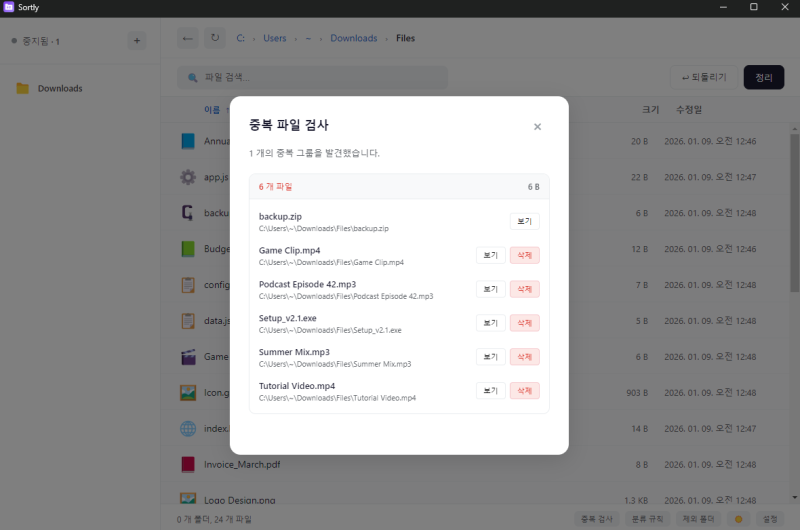
중복 파일 검사 - 중복 그룹을 찾아서 선택적으로 삭제할 수 있어요
정리하자면, 불필요하게 용량 차지하는 중복 파일들을 쉽게 정리할 수 있어요.
되돌리기 기능 - 실수해도 괜찮아요
파일 정리하다가 “앗, 이거 원래 위치가 필요한데!” 하는 경우 있잖아요. Sortly는 정리한 파일들의 원래 위치를 기억하고 있어서, 언제든 되돌릴 수 있어요.
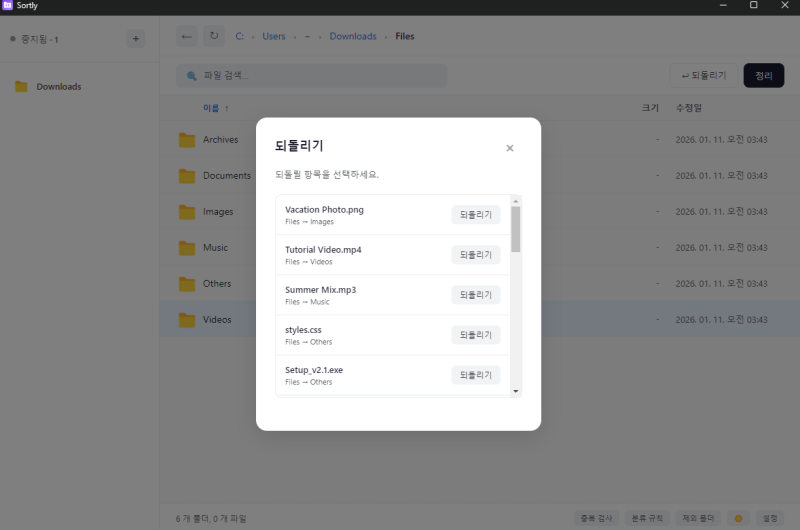
되돌리기 기능 - 정리한 파일을 원래 위치로 복원할 수 있어요
- 정리된 파일 목록 확인
- 개별 파일 되돌리기
- 원래 폴더 경로 표시
정리하자면, 실수로 정리해도 복구가 가능해서 안심하고 사용할 수 있어요.
제외 폴더 설정
정리하면 안 되는 폴더가 있을 수 있어요. 예를 들어 다운로드 폴더 안에 작업 중인 프로젝트 폴더가 있다면, 그건 건드리면 안 되겠죠.
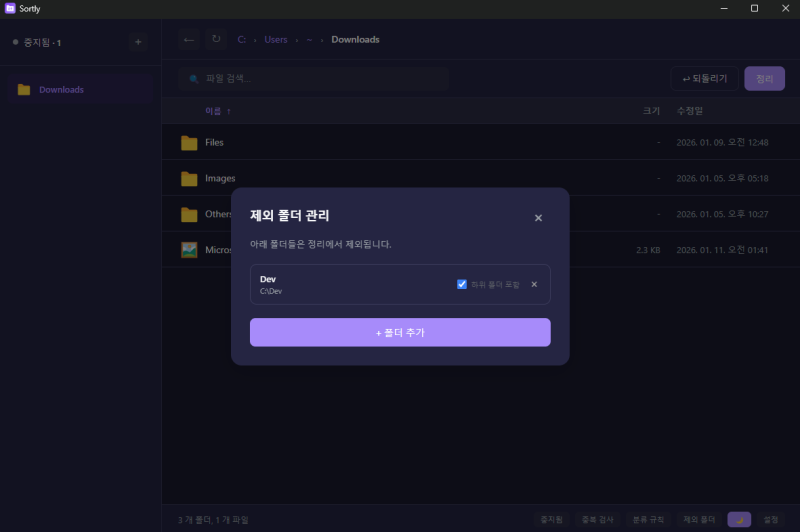
제외 폴더 관리 - 특정 폴더를 정리 대상에서 제외할 수 있어요
- 제외할 폴더 추가
- 하위 폴더 포함 옵션
- 언제든 제외 목록 수정 가능
다크/라이트 테마
눈이 편한 다크 모드와 밝은 라이트 모드 중에서 선택할 수 있어요. 시스템 설정에 따라 자동으로 바뀌기도 하고요.
실무 팁
- 주기적으로 정리하기 : 일주일에 한 번씩 정리 버튼 누르는 습관을 들이세요
- 중복 검사 먼저 : 정리하기 전에 중복 검사부터 하면 용량을 더 확보할 수 있어요
- 제외 폴더 활용 : 작업 중인 폴더나 중요한 폴더는 미리 제외해두세요
- 커스텀 규칙 만들기 : 자주 받는 파일 유형이 있다면 전용 카테고리를 만들어보세요
다운로드
Microsoft Store에서 무료 로 다운로드 받을 수 있어요:
- 가격 : 무료
- 필수 OS : Windows 10 이상
- 지원 언어 : 한국어, 영어
마무리
Sortly 만들면서 직접 쓰고 있는데, 다운로드 폴더 여는 게 더 이상 스트레스가 아니에요. 예전엔 파일 찾으려면 스크롤을 한참 내려야 했는데, 이제는 카테고리별로 정리되어 있으니까 바로 찾을 수 있거든요.
다운로드 폴더가 늘 지저분한 분들, 파일 정리하기 귀찮은 분들, 중복 파일 때문에 용량이 부족한 분들이라면 한번 써보세요!
#Sortly #파일정리 #다운로드폴더 #자동분류 #중복파일 #Electron #Windows앱 #무료앱 #생산성도구