Git에서 Detached HEAD 상태 발생 원인과 해결 방법
Git에서 Detached HEAD 상태가 발생하는 원인과 이를 해결하는 방법을 알아보세요. 실무에서 자주 발생하는 문제를 쉽게 해결할 수 있습니다.
증상 및 오류 메시지
Git에서 작업을 하다 보면 간혹 “detached HEAD” 상태에 빠지는 경우가 있습니다. 이 상태는 특정 브랜치에 속하지 않고, 커밋의 특정 해시값을 가리키는 상태를 의미합니다. 이 상태에서 작업을 진행하면 브랜치가 아닌 특정 커밋에 변경사항이 적용되기 때문에, 나중에 다시 브랜치로 돌아가면 이 변경사항이 사라질 수 있습니다.
이러한 상황에서 다음과 같은 메시지를 확인할 수 있습니다:
HEAD is now at <commit_hash> <commit_message>이 메시지는 현재 HEAD가 특정 커밋을 가리키고 있음을 나타내며, 브랜치가 아닌 커밋에 위치하고 있다는 것을 알립니다.
원인
Detached HEAD 상태는 여러 가지 이유로 발생할 수 있습니다. 대표적인 원인은 다음과 같습니다:
- 브랜치 체크아웃 없이 커밋 해시로 체크아웃: 특정 커밋의 해시를 입력하여 체크아웃할 경우, Git은 해당 커밋으로 이동하지만 브랜치에는 속하지 않게 됩니다.
- 임시 작업: 다른 브랜치에서 작업 중 특정 커밋을 확인하고 싶을 때, 해당 커밋으로 체크아웃할 수 있습니다. 이때, 원래 브랜치로 돌아오지 않으면 Detached HEAD 상태가 됩니다.
- 브랜치 삭제 후 작업: 브랜치를 삭제한 후 해당 브랜치에서 작업을 계속하려고 하면, Git은 자동으로 Detached HEAD 상태로 전환됩니다.
확인 명령어
Detached HEAD 상태인지 확인하려면 다음 명령어를 사용할 수 있습니다:
git status이 명령어를 입력하면 현재 HEAD가 어떤 상태인지 확인할 수 있으며, Detached HEAD 상태라면 해당 메시지가 출력됩니다. 또한, 현재 브랜치가 아닌 커밋 해시가 표시됩니다.
해결 절차
Detached HEAD 상태를 해결하는 방법은 다음과 같습니다:
-
현재 상태 확인:
git status명령어로 현재 HEAD 상태를 확인합니다. -
브랜치 생성: 필요한 경우 현재 커밋에서 새로운 브랜치를 생성하여 작업을 계속할 수 있습니다. 다음 명령어를 사용합니다:
git checkout -b <new_branch_name> -
기존 브랜치로 돌아가기: 현재 작업을 저장하고 기존 브랜치로 돌아가고 싶다면, 다음 명령어를 입력합니다:
git checkout <branch_name> -
변경사항 적용: 기존 브랜치로 돌아간 후, 필요하다면
git cherry-pick명령어를 사용하여 Detached HEAD 상태에서의 변경사항을 기존 브랜치에 적용할 수 있습니다:git cherry-pick <commit_hash>
흔한 실수
- 커밋 후 브랜치 생성하지 않음: Detached HEAD 상태에서 작업 후, 브랜치를 생성하지 않고 다른 브랜치로 이동하면 작업한 내용이 사라질 수 있습니다.
- 브랜치 삭제 후 작업 지속: 브랜치를 삭제한 후에도 해당 브랜치에서 작업을 계속하려고 하는 경우, Detached HEAD 상태에 빠질 수 있습니다.
- 상태 확인 소홀:
git status를 자주 확인하지 않아 현재 상태를 놓치는 경우가 많습니다.
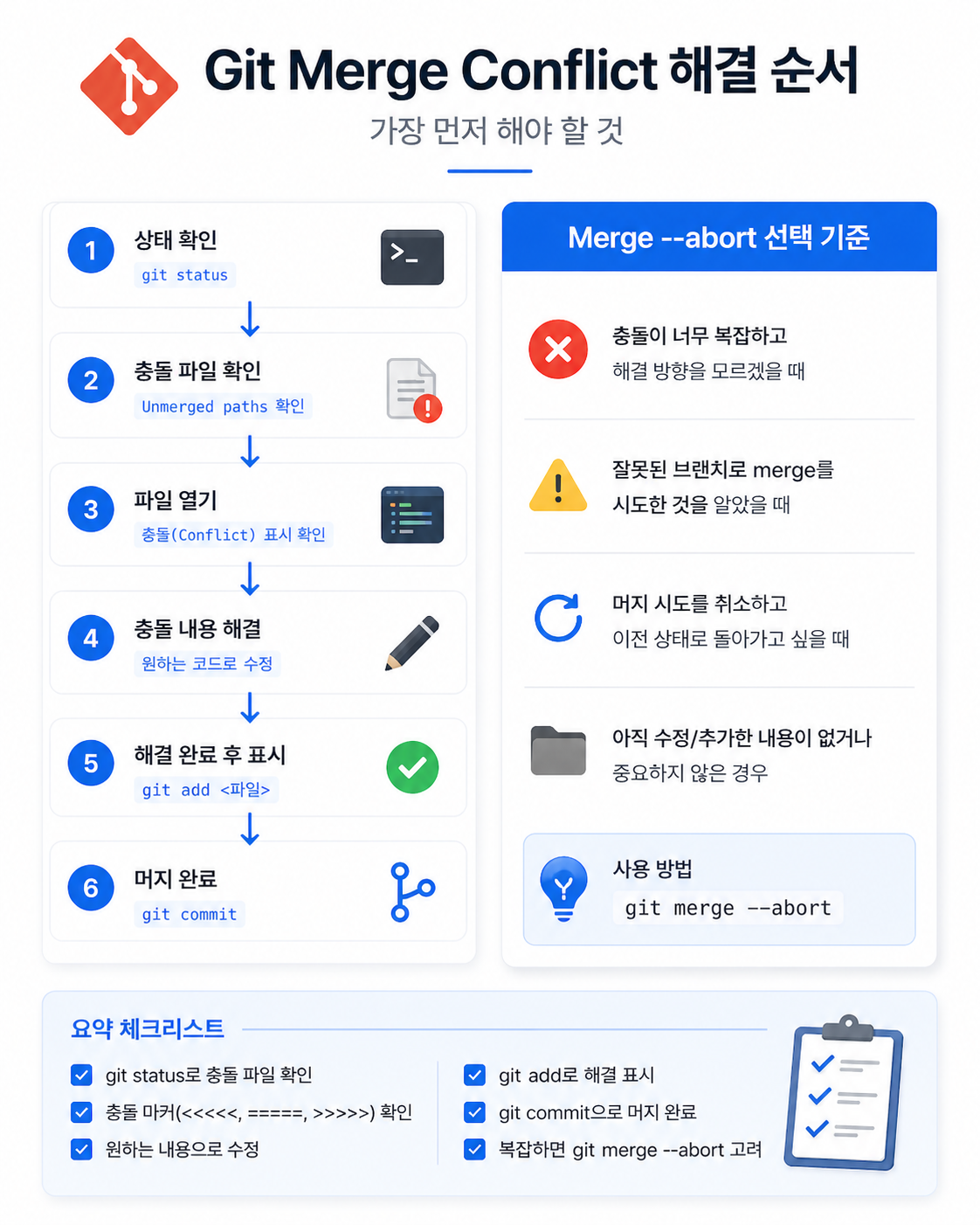
재발 방지 체크리스트
- 브랜치로 작업하기: 항상 브랜치에서 작업하고, 필요할 때만 커밋 해시로 체크아웃합니다.
- 상태 확인 습관: 작업 중 자주
git status를 입력하여 현재 상태를 확인합니다. - 브랜치 삭제 주의: 브랜치를 삭제하기 전에 해당 브랜치에서 작업 중인 내용이 없는지 확인합니다.
이와 같은 방법으로 Git의 Detached HEAD 상태를 예방하고, 발생했을 때 신속하게 해결할 수 있습니다. 실무에서의 Git 사용 시 이러한 점을 유의하여 작업하면 더욱 효과적으로 버전 관리를 할 수 있습니다.