Connection Refused 에러: 원인과 해결 방법
Connection Refused 에러의 원인과 해결 방법을 알아보고, 재발 방지를 위한 체크리스트를 제공합니다.
증상 및 오류 메시지
Connection Refused 에러는 클라이언트가 서버에 TCP 연결을 시도했으나, 서버가 해당 요청을 거부했을 때 발생합니다. 이 에러는 주로 웹 애플리케이션이나 API 서버에 접속할 때 나타나며, 다음과 같은 메시지로 확인할 수 있습니다:
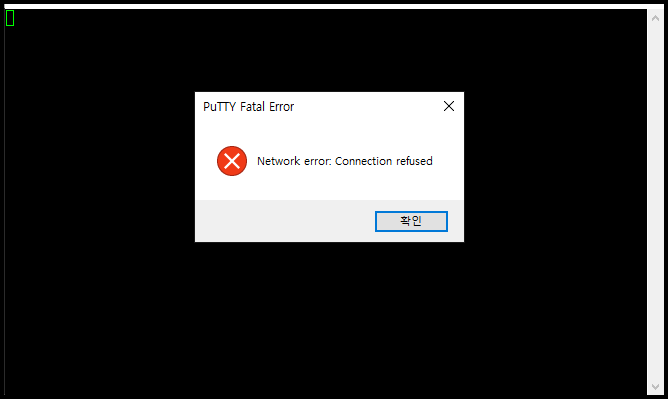
이미지 출처: https://coconuts.tistory.com/1150
Connection refused이 에러는 서버가 요청을 수신하지 않거나, 방화벽에 의해 차단된 경우에 발생합니다. 특히 로컬 개발 환경에서 서버가 실행되고 있지 않거나, 잘못된 포트로 접속할 때 자주 발생합니다.
주요 원인 분석
Connection Refused 에러의 원인은 여러 가지가 있을 수 있습니다. 대표적인 원인으로는 다음과 같습니다:
- 서비스가 실행되지 않음: 대상 포트에서 애플리케이션이 실행되고 있지 않을 경우입니다. 예를 들어, Nginx 또는 Spring Boot 서버가 꺼져 있으면 이 에러가 발생합니다.
- 잘못된 IP 또는 포트: 클라이언트가 잘못된 IP 주소나 포트로 접속을 시도한 경우입니다. 예를 들어, 로컬호스트(127.0.0.1) 대신 외부 IP를 사용해야 할 때 혼동할 수 있습니다.
- 방화벽 차단: 방화벽이나 클라우드 보안 그룹이 특정 포트를 차단하고 있는 경우입니다. 이 경우, 서버는 요청을 수신할 수 없습니다.
- 네트워크 문제: 서버가 다운되었거나, 네트워크 인터페이스 설정에 오류가 있는 경우입니다.
- 리소스 부족: 서버의 메모리나 파일 디스크립터가 부족하여 연결을 거부하는 경우도 있습니다.
확인 명령어
이 문제를 진단하기 위해 몇 가지 리눅스 명령어를 사용할 수 있습니다. 다음과 같은 단계로 확인해 보세요:
-
서비스 상태 확인: 서비스가 실행되고 있는지 확인합니다.
sudo systemctl status nginx또는 포트 상태를 확인합니다:
sudo netstat -tuln | grep 80 -
방화벽 설정 확인: iptables나 firewalld 설정을 확인합니다.
sudo iptables -L -n -v -
네트워크 연결 테스트: telnet이나 nc 명령어를 사용하여 연결을 시도합니다.
telnet localhost 80
nc -zv 127.0.0.1 80
이 명령어를 실행했을 때 “Connection refused”가 뜬다면 서버 문제일 가능성이 높습니다.
-
로그 분석: 애플리케이션 로그나 시스템 로그를 확인하여 추가적인 정보를 얻습니다.
sudo journalctl -u nginx
tail -f /var/log/syslog
해결 방법
원인을 파악한 후, 아래의 절차를 통해 문제를 해결할 수 있습니다:
-
서비스 재시작: 서비스가 꺼져 있다면 다시 시작합니다.
sudo systemctl start nginx sudo systemctl enable nginx # 부팅 시 자동 시작 설정 -
포트 허용: 방화벽에서 포트를 허용합니다.
sudo iptables -A INPUT -p tcp --dport 80 -j ACCEPT sudo firewall-cmd --add-port=80/tcp --permanent sudo firewall-cmd --reload -
IP 및 포트 확인: ifconfig로 서버 IP를 확인하고, 올바른 포트로 접속합니다.
curl http://192.168.1.10:80 -
리소스 조정: 파일 디스크립터를 늘리거나 시스템 리소스를 확인합니다.
sudo ulimit -n 65535이를 영구 적용하려면
/etc/security/limits.conf에 추가합니다:* soft nofile 65535 * hard nofile 65535 -
DNS 문제 해결: DNS 설정을 확인하고 필요시 수정합니다.
echo "nameserver 8.8.8.8" | sudo tee -a /etc/resolv.conf
재발 방지 체크리스트
- 서비스 모니터링: 서비스가 항상 실행되고 있는지 모니터링합니다.
- 정기적인 방화벽 점검: 방화벽 규칙을 정기적으로 점검하여 필요한 포트가 열려 있는지 확인합니다.
- 네트워크 안정성 확인: 네트워크 인터페이스의 상태를 정기적으로 확인합니다.
- 리소스 사용량 모니터링: 서버의 메모리 및 파일 디스크립터 사용량을 모니터링하여 리소스 부족 문제를 예방합니다.
- 문서화: 발생한 문제와 해결 과정을 문서화하여 유사한 상황에서 빠르게 대응할 수 있도록 합니다.
Connection Refused 에러는 흔히 발생하는 문제이지만, 원인을 정확히 파악하고 적절한 조치를 취하면 빠르게 해결할 수 있습니다. 이러한 점검 및 예방 조치를 통해 서버 운영의 안정성을 높일 수 있습니다.
이미지 출처: https://shanael.tistory.com/439