Clarity Deck: 개발자를 위한 프로젝트 런처 완벽 가이드
개발자라면 매일 반복하는 작업들이 있어요.
개발자라면 매일 반복하는 작업들이 있어요. 프로젝트 폴더 찾아서 IDE 열고, 터미널 띄우고, npm run dev 치고… 프로젝트가 10개만 넘어가도 이 과정이 꽤 번거로워지죠.
“어제 작업하던 그 프로젝트 어디있더라?” 하면서 폴더 뒤지는 시간도 은근히 아깝고요. 이런 반복 작업을 줄이고 싶어서 만든 게 바로 Clarity Deck 이에요.
한줄 요약 : Clarity Deck은 프로젝트를 한 곳에서 관리하고, 원클릭으로 IDE/터미널/스크립트를 실행할 수 있는 무료 데스크톱 앱이에요. Microsoft Store에서 다운로드
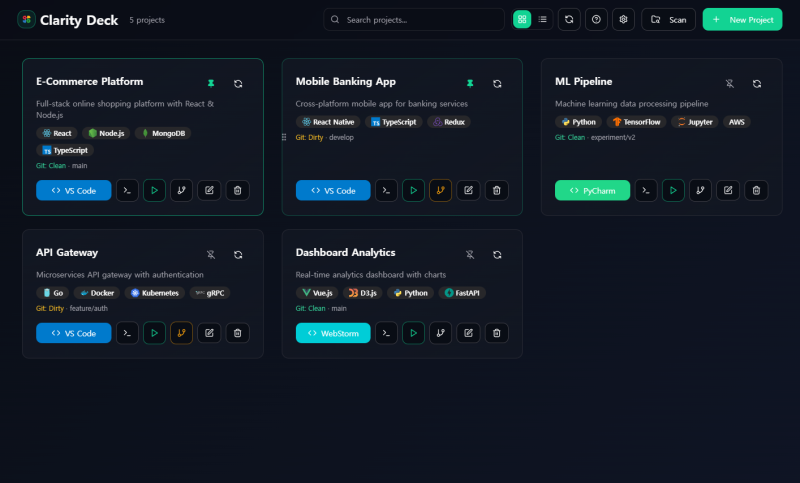
Clarity Deck 메인 대시보드 - 프로젝트들을 카드 형태로 한눈에 볼 수 있어요
스크립트 실행 - 제일 좋아하는 기능
개인적으로 Clarity Deck에서 가장 마음에 드는 기능이에요. 매일 치는 명령어들 있잖아요?
이런 명령어들을 프로젝트별로 저장해두고, 버튼 하나로 실행 할 수 있어요.
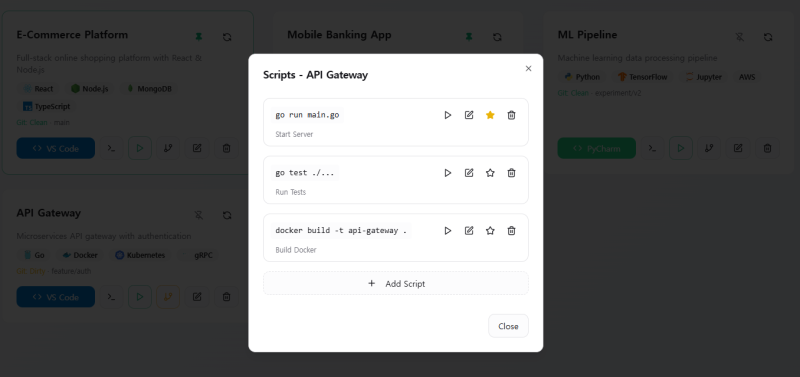
스크립트 관리 화면 - 프로젝트별로 여러 스크립트를 등록할 수 있어요
특히 좋은 점은:
- 프로젝트별로 여러 스크립트 등록 가능
- 스크립트마다 작업 디렉토리를 따로 설정할 수 있어요
- 터미널 숨기고 백그라운드로 실행하는 옵션도 있고요
- 시스템 트레이에서 바로 스크립트 실행도 돼요
정리하자면, IDE 열기 전에 개발 서버부터 켜놓고 싶을 때 딱이에요.
프로젝트 관리
프로젝트 추가하면 이름, 설명, 태그, 경로, 선호 IDE를 지정할 수 있어요. 자주 쓰는 프로젝트는 핀 고정해서 맨 위에 두고, 드래그 앤 드롭으로 순서도 바꿀 수 있고요.
주요 기능들:
- 프로젝트 추가/편집/삭제
- 핀 고정으로 즐겨찾기
- 드래그 앤 드롭 정렬
- 태그 기반 분류 (React, Python, Docker 등)
- 프로젝트별 메모 추가
- 그리드/리스트 뷰 전환
- 통합 검색 (이름, 설명, 태그, 메모 다 검색돼요)
정리하자면, 프로젝트 많아져도 빠르게 찾을 수 있어요.
IDE 원클릭 실행
프로젝트 카드에서 버튼 하나로 IDE를 바로 열 수 있어요. 프로젝트별로 선호 IDE를 다르게 지정할 수 있어서, React 프로젝트는 VS Code로, C# 프로젝트는 Visual Studio로 여는 식으로 설정해두면 편해요.
지원하는 IDE:
- VS Code
- Visual Studio
- Android Studio
IDE별로 색상이 다르게 표시돼서 한눈에 구분되고, 혹시 IDE가 안 열리면 VS Code로 대신 열지 물어봐요.
Git 통합
프로젝트 카드에서 Git 상태를 바로 확인할 수 있어요. 변경사항 있으면 Dirty로 표시되고, 현재 브랜치랑 마지막 커밋 시간도 보여줘요.
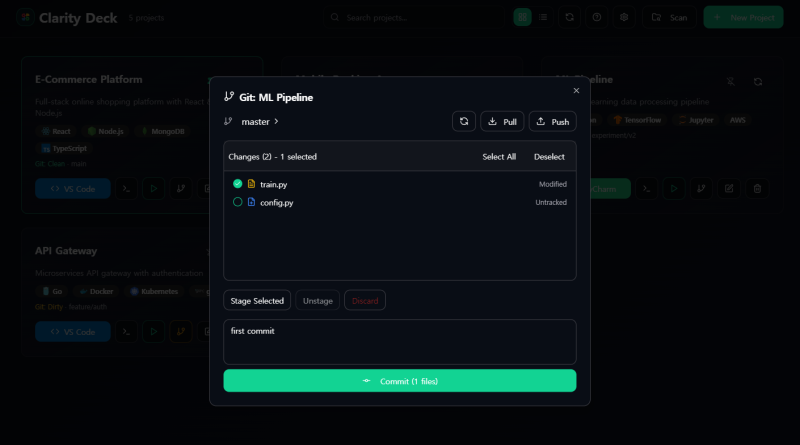
Git 다이얼로그 - Commit, Push, Pull, Fetch를 앱에서 바로 할 수 있어요
기본적인 Git 작업도 앱에서 바로 할 수 있어요:
- Commit, Push, Pull, Fetch 지원
- 브랜치 전환 및 관리
- 변경사항 실시간 확인
정리하자면, 간단한 커밋은 터미널 안 열고 바로 처리할 수 있어요.
폴더 스캔으로 프로젝트 자동 감지
새 PC로 옮기거나 프로젝트가 많을 때 일일이 등록하기 귀찮잖아요. 폴더 스캔 기능 쓰면 지정한 폴더 안의 프로젝트들을 자동으로 찾아서 한 번에 가져올 수 있어요.
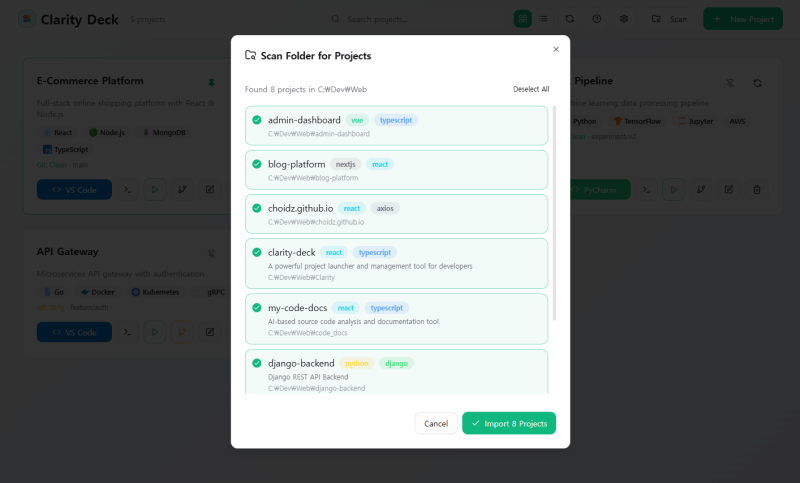
폴더 스캔 - package.json이나 .git 폴더가 있으면 프로젝트로 인식해요
- package.json, .git 등으로 프로젝트 인식
- 이미 등록된 프로젝트는 자동으로 필터링
- 선택해서 일괄 가져오기
시스템 트레이 & 자동 시작
Clarity Deck은 시스템 트레이에 상주해요. 창 닫아도 트레이에 남아있어서, 트레이 아이콘 우클릭하면 최근 프로젝트 5개가 바로 보여요.
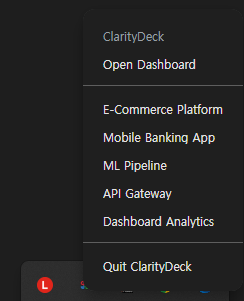
시스템 트레이 메뉴 - 최근 프로젝트에 바로 접근할 수 있어요
- 트레이 클릭 동작을 IDE/터미널/스크립트 중에서 선택 가능
- Windows 시작할 때 자동 실행 옵션
- 글로벌 단축키 지원
다크/라이트 테마 & 설정
눈이 편한 다크 모드와 밝은 라이트 모드 중에서 선택할 수 있어요.
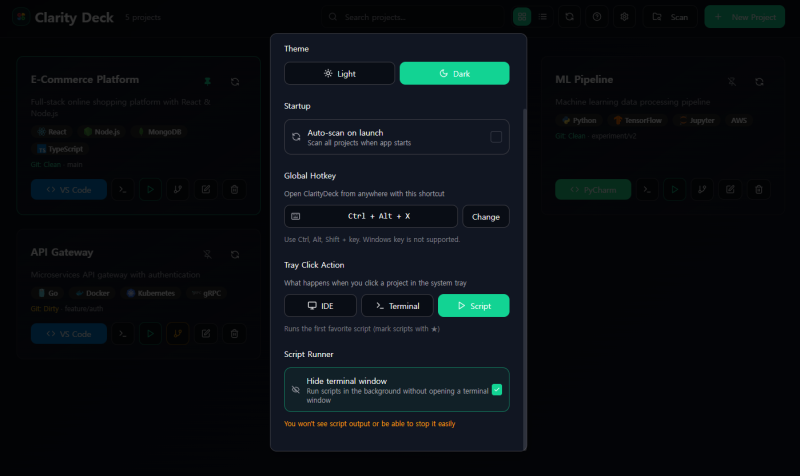
설정 화면 - 테마, 언어, 자동 스캔 등 다양한 옵션
- 다크/라이트 테마 전환
- 한국어/영어 지원
- 앱 시작 시 자동 스캔 옵션
- 터미널 숨기기 옵션
- 자동 업데이트 지원
키보드 단축키
마우스 없이도 빠르게 탐색할 수 있어요:
실무 팁
- 스크립트 적극 활용하기 : npm run dev 같은 자주 쓰는 명령어는 무조건 등록해두세요
- 태그로 분류하기 : React, Python, Docker 등 태그 붙여두면 검색할 때 편해요
- 핀 고정 활용하기 : 현재 집중하는 프로젝트 2~3개는 핀 고정해두세요
- 트레이 활용하기 : 창 닫아도 트레이에서 바로 접근할 수 있어요
다운로드
Microsoft Store에서 무료 로 다운로드 받을 수 있어요:
Microsoft Store - Clarity Deck
- 가격 : 무료
- 필수 OS : Windows 10 버전 14316.0 이상
- 지원 언어 : 한국어, 영어
마무리
Clarity Deck 만들면서 직접 쓰고 있는데, 확실히 프로젝트 오갈 때 시간이 줄었어요. 특히 스크립트 실행 기능은 매일 npm run dev 치던 시간을 아껴줘서 제일 마음에 들어요.
여러 프로젝트 오가면서 작업하는 분들, IDE를 프로젝트마다 다르게 쓰는 분들, 반복적인 명령어 실행이 많은 분들이라면 한번 써보세요!
#ClarityDeck #개발자도구 #프로젝트런처 #Electron #개발생산성 #VSCode #MicrosoftStore #무료앱 #개발환경