Android Studio 설치 후 휴대폰(삼성) 인식 안 될 때 해결법
✅ 1️⃣ 증상 요약 Android Studio에서 내 폰이 안 보임 adb devices 실행해도 아무 기기도 표시되지 않음 “이 컴퓨터의 RSA 키 지문을 허용하시겠습니까?
✅ 1️⃣ 증상 요약
- Android Studio에서 내 폰이 안 보임
- adb devices 실행해도 아무 기기도 표시되지 않음
- “이 컴퓨터의 RSA 키 지문을 허용하시겠습니까?” 창이 안 뜸
- 장치 관리자(Device Manager)에서는 ⚠️ “SAMSUNG_Android – 드라이버 없음”
✅ 2️⃣ 원인 요약
PC가 내 폰을 Android 디버깅용 장치(ADB) 로 인식하지 못하고 있음.
즉, 삼성 USB 드라이버 미설치 또는 USB 모드 / 디버깅 설정 미비 상태입니다.
✅ 3️⃣ 해결 단계 (차근차근)
🔹 ① USB 모드 변경
- 폰을 PC에 연결
- 상단 알림창에서 “USB 사용” 항목 선택
- 반드시 “파일 전송 (MTP)” 또는 “Transferring files” 로 변경
“충전만(Charging only)” 상태면 ADB가 절대 인식 안 함 ❌
🔹 ② 개발자 옵션 켜기 + USB 디버깅 활성화
- **설정 → 휴대폰 정보 →**소프트웨어 정보 → “빌드번호” 7번 탭
- “개발자 옵션이 활성화되었습니다.” 문구 확인
- 설정 → 개발자 옵션 → 아래 항목 켜기
- **✅**개발자 옵션
- **✅**USB 디버깅
🔹 ③ ADB 드라이버(삼성 USB 드라이버) 설치
👉 공식 다운로드
🔗 Samsung Android USB Driver for Windows
- 파일(SAMSUNG_USB_Driver_for_Mobile_Phones.exe) 다운로드
- 설치 진행 (Next → Install → Finish)
- 완료 후, USB 케이블****뽑았다가 다시 연결
🔹 ④ 장치 관리자에서 확인
- Windows 검색창 → “장치 관리자” 실행 혹은 (WIN + X )
- “기타 장치 > SAMSUNG_Android” 가 있으면 정상적으로 드라이버를 인식해야 함
- 설치 후엔 아래처럼 바뀌면 성공 ✅
- Android Device ↳ Samsung Android ADB Interface
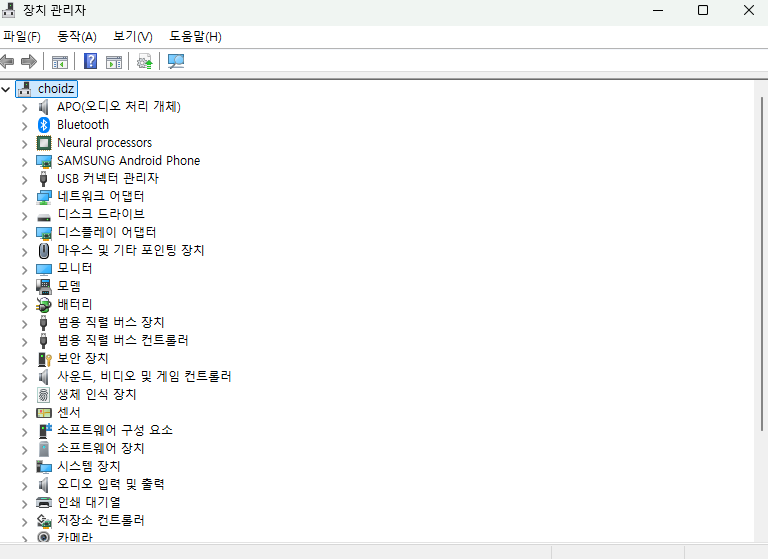
🔹 ⑤ ADB 인식 확인
PowerShell(또는 CMD)에서:
adb kill-server adb start-server adb devices
정상이라면 👇
List of devices attached R3CN203A9ZL device
💡 폰 화면에 “이 컴퓨터의 RSA 키 지문을 허용하시겠습니까?” 팝업이 뜨면
“항상 허용” 체크하고 “확인” 클릭하세요.
🔹 ⑥ 그래도 안 뜬다면?
- 케이블이충전 전용일 수 있습니다 →데이터 전송용 케이블로 교체
- 포트 변경 (USB 3.0 → USB 2.0 포트로 시도)
- adb usb 명령으로 연결 트리거 시도:
- adb usb adb devices
✅ 4️⃣ 최종 점검
정상 연결 시, Android Studio 상단 기기 목록에 아래처럼 표시됩니다 👇
SM-T9EST (Android 14)
이제 flutter run / Run ▶ 눌러서 바로 내 폰에서 앱 실행 가능 🎉
🧩 요약표
| 문제 | 원인 | 해결 |
|---|---|---|
| adb devices 비어 있음 | 드라이버 미설치 | 삼성 USB 드라이버 설치 |
| RSA 창 안 뜸 | USB 디버깅 재인증 필요 | “USB 디버깅 인증서 취소” 후 재연결 |
| 장치 관리자에 “SAMSUNG_Android” 경고 | 드라이버 인식 실패 | 수동 드라이버 업데이트 |
| 기기 안 보임 | 충전 전용 케이블 사용 | 데이터 전송 케이블로 교체 |
✅ 마무리 체크리스트
✅ USB 모드: 파일 전송
✅ 개발자 옵션 + USB 디버깅 ON
✅ Samsung USB Driver 설치
✅ adb devices에서 기기 표시됨
✅ Android Studio에서 기기 선택 가능
💡 한 줄 요약
“Samsung USB Driver 설치 → 개발자 옵션 USB 디버깅 ON → 폰 재연결 → RSA 허용”
이 네 가지만 제대로 하면 무조건 연결됩니다 🔥
#AndroidStudio #안드로이드스튜디오 #Flutter #플러터 #모바일개발 #앱개발 #개발환경설정 #개발팁